تصميم نموذج فاتورة بيع احترافي
التعليمات والتوجيهات
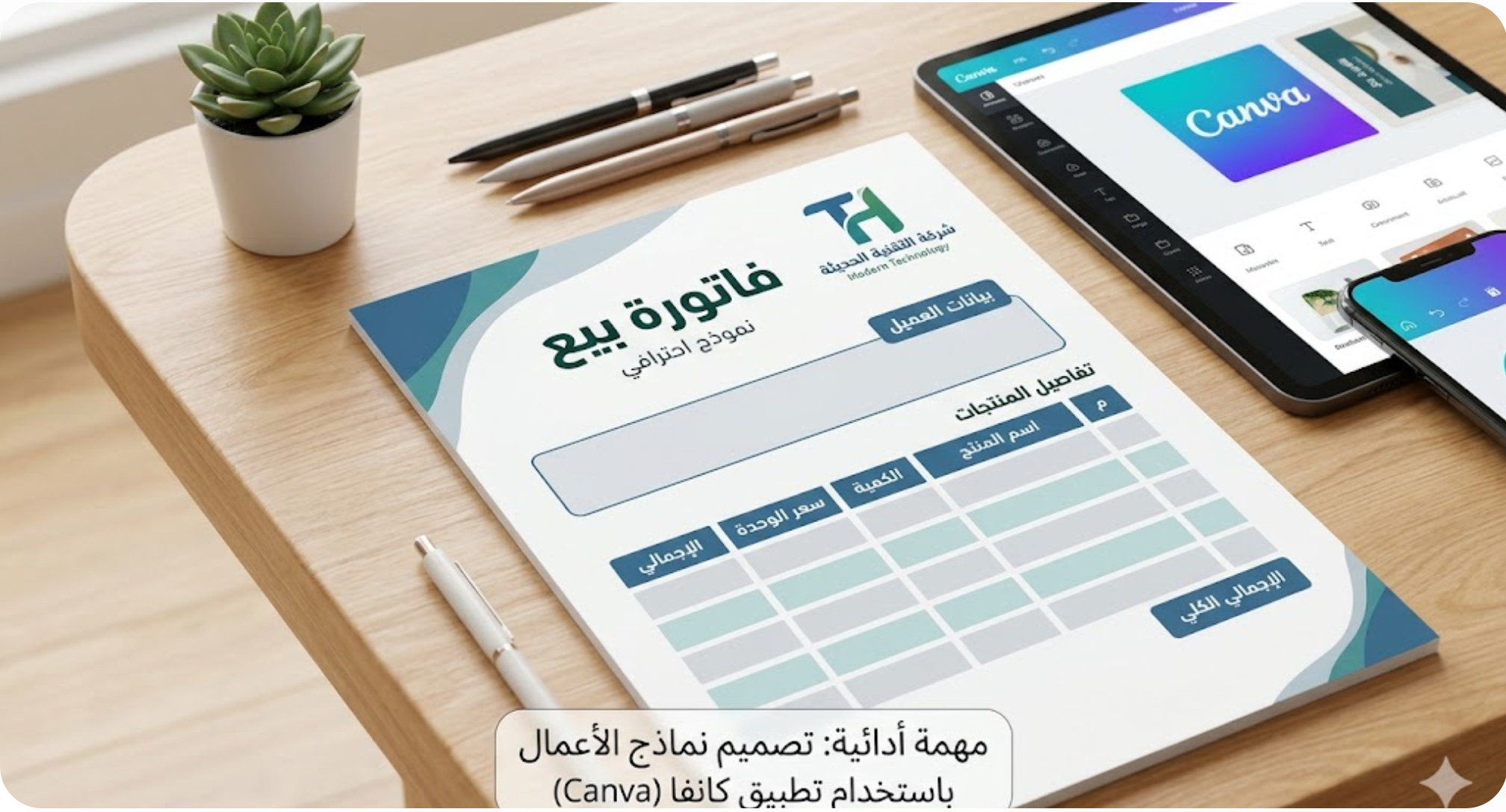
الهدف من المهمة: تصميم نموذج فاتورة بيع لشركة "التقنية الحديثة" يجمع بين الاحترافية وسهولة الاستخدام، مطبقاً مبادئ تصميم النماذج التي درستها في الوحدة.
أولاً: المتطلبات الفنية (معايير القبول):
-
العنوان: يجب أن يكون واضحاً وموجزاً (مثلاً: فاتورة بيع).
-
الهوية البصرية: إدراج شعار الشركة في الجزء العلوي مع الحفاظ على تناسق الألوان.
-
الخطوط: استخدام خطوط واضحة من فئة (Sans Serif) وبحجم لا يقل عن 10 نقاط للبيانات الأساسية.
-
التنسيق: ترتيب البيانات من اليمين لليسار ومن أعلى لأسفل، مع تجنب التسطير تحت النصوص.
-
المحتوى: يجب أن تتضمن الفاتورة (رقم الفاتورة، تاريخ الطلب، بيانات العميل، جدول المنتجات، الإجمالي).
ثانياً: خطوات التنفيذ عبر تطبيق "كانفا" (الجوال أو الكمبيوتر):
الخطوة 1: إعداد الصفحة
-
افتح تطبيق Canva وابحث عن قوالب "Invoice" أو اختر "مستند A4" فارغ.
-
من إعدادات العرض، قم بتفعيل "إظهار المساطر والأدلة" لضمان محاذاة العناصر بشكل دقيق كما فعلنا في شبكة Scribus.
الخطوة 2: بناء الهيكل العلوي
-
أضف نصاً في الأعلى بعنوان "فاتورة بيع".
-
قم برفع شعار تخيلي للشركة وضعه في الزاوية العلوية اليمنى.
-
أضف حقول النص الخاصة بـ (اسم العميل، رقم الهاتف، التاريخ) بشكل منظم.
الخطوة 3: إنشاء جدول البيانات
-
من قائمة "العناصر" (Elements)، اختر "جداول" (Tables).
-
صمم جدولاً يحتوي على الأعمدة التالية: (م، اسم المنتج، الكمية، سعر الوحدة، الإجمالي).
-
تأكد من ترك مساحة كافية للكتابة اليدوية أو الرقمية داخل خلايا الجدول.
الخطوة 4: التنسيق الجمالي والوظيفي
-
استخدم أداة "المحاذاة" لضمان أن جميع النصوص مصطفة بجهة اليمين.
-
اترك مساحات فارغة (White Space) بين الأقسام لمنع تشتت المستخدم.
-
أضف خانة "المجموع الكلي" و"ملاحظات" في أسفل الجدول.
طريقة التسليم (هام جداً):
يتم تسليم المهمة عبر موقع المهام المعتمد لدينا، مع مراعاة الآتي:
-
تصدير العمل من كانفا بصيغة PDF أو صورة عالية الجودة.
-
رفع الملف في الخانة المخصصة
-
التأكد من ظهور حالة "تم التسليم" لضمان وصول مشاركتك.